| Web als Korpus | Weitere Korpora |
| Kookkurrenzen | Annotierte Korpora |
Spezielle Korpusauswahl in COSMAS II
Eigene virtuelle Korpora
Wir haben die sog. "virtuellen Korpora" in COSMAS kennengelernt, also Zusammenstellungen von mehreren Korpora des DeReKo zu einem virtuellen Korpus. Wenn man z.B. mit dem "W-öffentlich"-Korpus arbeitet, dann ist das ein virtuelles Korpus, das alle schriftsprachlichen Korpora enthält, die im DeReKo öffentlich zugänglich sind.
Natürlich kann man eigene virtuelle Korpora zusammenstellen. Für gewisse Untersuchungen ist es interessant, z.B. nur schweizerische Zeitungen zu berücksichtigen, oder diese mit einer anderen Textsorte zu vergleichen.
Verwaltung von virtuellen Korpora
- Eigenes virtuelles Korpus erstellen
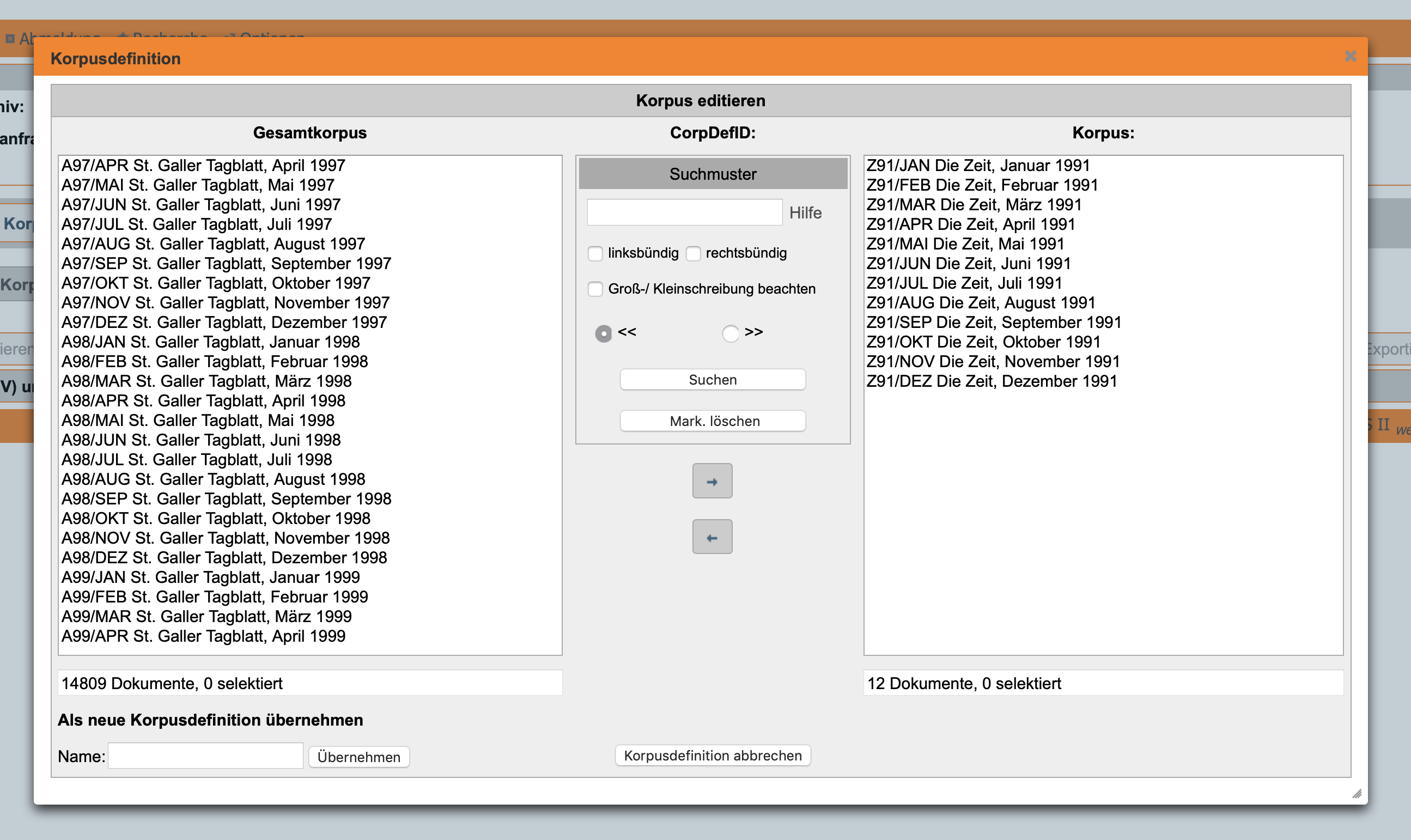
Das kann man im Menü "Korpusverwaltung" erledigen. Dort gibt es im Bereich "geladene Korpora" einen Knopf "Neu". In der folgenden Anzeige können nun aus dem Gesamtkorpus (linke Liste) jene Dokumente ausgewählt werden, die man gerne im eigenen Korpus haben möchte. Über die Pfeil-Schaltfläche werden die ausgewählten Dokumente in die eigene Auswahl verschoben.
Möchte man eine grössere Menge von Dokumenten auf einmal auswählen, kann man über die Definition eines "Suchmusters" erledigen. So werden mit dem Suchmuster "St. Galler Tagblatt" alle entsprechenden Dokumente markiert – anschliessend müssen sie nur noch über die Pfeil-Schaltfläche in die eigene Auswahl verschoben werden. - Eigenes virtuelles Korpus sichern
Jetzt gibt man dem eigenen Korpus einen Namen (im Feld "Name" im unteren Bereich der Anzeige) und klickt auf "übernehmen". Nun ist das Korpus unter diesem Namen als benutzerdefiniertes Korpus aufgeführt. Um das Korpus dauerhaft zu speichern, wählt man das definierte Korpus aus und klickt auf den Befehl "Speichern".
Mit "Aktivieren" kann man es anschliessend laden und dann benutzen, in dem man wieder ins Menü "Suchanfrage" wechselt und eine Suche definiert.
Korpusauswahl aufgrund einer Recherche
Dass man das eigene virtuelle Korpus einfach durch An- und Abwählen von bestehenden Korpora wählen kann, ist der einfache Fall. Doch vielleicht möchte man ein ganz spezielles Korpus erstellen, das nur Texte enthält, in denen ein bestimmtes Wort vorkommt. Auch das ist möglich.
Dazu formuliert man eine beliebige Suchanfrage, die genau die Texte findet, die man im virtuellen Korpus vereinigen möchte.
So sucht man z.B. nach einem bestimmten Wort, das in den Texten des geplanten virtuellen Korpus vorkommen soll. Wenn die Ergebnisse angezeigt werden, wechselt man im Menü links wieder zu "Suchanfrage". Auf dieser Seite ist unterhalb des Suchfensters unter dem Titel "bereits formulierte Anfragen" auch die eben gemachte Suchanfrage zu finden. Ein Klick auf ">>Korp" öffnet nun ein Dialogfenster, in dem man dem Korpus einen Namen geben kann. Anschliessend ist es für weitere Recherchen verfügbar und der Korpusname erscheint im Suchanfragen-Formular als "aktuelles Korpus".

Möchte man das so definierte Korpus dauerhaft auf dem Server speichern, muss man die Definition unter "Korpusverwaltung", "geladene Korpora" explizit speichern.
Es ist auch eine negative Korpusauswahl möglich: Anstatt ein Korpus zusammenzustellen, das alle Texte enthält, auf die die Suchanfrage zutrifft, kann man auch alle Texte, die nicht der Suchanfrage entsprechen, zu einem Korpus zusammenfügen. Dazu in der Liste der "bereits formulierten Anfragen" nicht auf ">>Korp", sondern ">-Korp" klicken.
| Kookkurrenzen | Annotierte Korpora |
| Web als Korpus | Weitere Korpora |
Diese elektronische Ressource soll wie folgt zitiert werden: Bubenhofer, Noah (2006-2024): Einführung in die Korpuslinguistik: Praktische Grundlagen und Werkzeuge. Elektronische Ressource: http://www.bubenhofer.com/korpuslinguistik/.